


इस पर विचार करें: आप बच्चों से भरे कमरे के सामने अपना पाठ शुरू करने वाले हैं, लेकिन आप तारों और त्रुटि संदेशों के कारण अपने लैपटॉप को इंटरैक्टिव व्हाइटबोर्ड से कनेक्ट नहीं कर सकते हैं। हम सभी ने अनुभव किया है कि जब कनेक्शन विफल हो जाते हैं और शिक्षकों की मदद के लिए डिज़ाइन की गई तकनीक रास्ते में आ जाती है तो यह कितना कष्टप्रद हो सकता है। अच्छी खबर क्या है? लैपटॉप को इंटरैक्टिव व्हाइटबोर्ड से कनेक्ट करना आपके विचार से कहीं अधिक आसान है, चाहे आप केबल का उपयोग करें या वाईफाई का। यह चरण-दर-चरण मार्गदर्शिका दर्शाती है कि शिक्षक, छात्र और आकस्मिक उपयोगकर्ता उपयोगी सलाह और बचने वाली वस्तुओं पर जोर देते हुए कार्यों को कैसे निष्पादित कर सकते हैं।
वायर्ड कनेक्शन: सरल और भरोसेमंद
अधिकांश कक्षाएँ और सम्मेलन कक्ष अभी भी वायर्ड कनेक्शन का उपयोग करते हैं क्योंकि वे अधिक स्थिर होते हैं। इस प्रक्रिया के दो मुख्य भाग हैं: आपके लैपटॉप से बोर्ड पर वीडियो भेजना और दोनों उपकरणों को स्पर्श द्वारा एक दूसरे के साथ बातचीत करने देना।
1. वीडियो कनेक्शन के लिए HDMI या USB-C का उपयोग करें
सबसे पहले, वीडियो लिंक सेट करें. अधिकांश इंटरैक्टिव व्हाइटबोर्ड में एचडीएमआई कनेक्टर होते हैं, लेकिन नए में यूएसबी -सी पोर्ट भी शामिल हो सकते हैं, जो आपको जल्दी से डेटा भेजने की सुविधा देते हैं।
• एचडीएमआई केबल कनेक्ट करने के लिए, एक सिरे को अपने लैपटॉप के एचडीएमआई पोर्ट में प्लग करें। दूसरे सिरे को व्हाइटबोर्ड के एचडीएमआई इनपुट में डालें। इसे "एचडीएमआई इन" जैसा कुछ कहना चाहिए। यदि आपके लैपटॉप में एचडीएमआई पोर्ट के बजाय यूएसबी - सी कनेक्टर है, तो आप यूएसबी {{4} सी - से - एचडीएमआई कनवर्टर का उपयोग कर सकते हैं। उपकरण का यह छोटा सा टुकड़ा आपके तकनीकी किट में होना उपयोगी है ताकि सब कुछ एक साथ काम कर सके।
• USB{0}}C कनेक्शन के लिए: यदि आपका लैपटॉप और व्हाइटबोर्ड दोनों USB{1}C को सपोर्ट करते हैं, तो आप वीडियो और पावर के लिए एक USB{2}}C केबल का उपयोग कर सकते हैं। यह तार की अव्यवस्था को कम करके सेटअप को आसान बनाता है।
एक बार कनेक्ट होने पर, दोनों डिवाइस चालू हो जाएंगे। आपके व्हाइटबोर्ड को स्वचालित रूप से लैपटॉप सिग्नल का पता लगाना चाहिए। यदि नहीं, तो सही एचडीएमआई/यूएसबी{{3}सी इनपुट स्रोत का चयन करने के लिए व्हाइटबोर्ड के रिमोट या ऑन{2}स्क्रीन मेनू का उपयोग करें।
2. स्पर्श संपर्क को संभव बनाना
व्हाइटबोर्ड पर स्पर्श फ़ंक्शन का उपयोग करने के लिए आपको डेटा के लिए दूसरे कनेक्शन की आवश्यकता है, जैसे लिखना या टैप करना:
• अपने लैपटॉप पर, मेनू बार में एयरप्ले आइकन पर क्लिक करें और सूची से व्हाइटबोर्ड चुनें।
• MacOS के पुराने संस्करण (12.5 या उससे पहले) पर AirPlay चालू करने के लिए, सिस्टम प्राथमिकताएँ > साझाकरण > AirPlay रिसीवर पर जाएँ।
3. सिस्टम की स्थापना
• विंडोज़: स्टार्ट > सेटिंग्स > सिस्टम > डिस्प्ले पर क्लिक करें। व्हाइटबोर्ड को विस्तारित स्क्रीन के रूप में उपयोग करने के लिए, "इन डिस्प्ले का विस्तार करें" पर क्लिक करें। अपने लैपटॉप स्क्रीन को मिरर करने के लिए, "इन डिस्प्ले को डुप्लिकेट करें" पर क्लिक करें। बेहतर स्पष्टता के लिए रिज़ॉल्यूशन को व्हाइटबोर्ड की सुझाई गई सेटिंग्स में बदलें।
• macOS के लिए, सिस्टम सेटिंग्स > डिस्प्ले पर जाएँ। यदि व्हाइटबोर्ड पहचाना नहीं गया है, तो "डिस्प्ले का पता लगाएं" पर क्लिक करें। व्हाइटबोर्ड के डिस्प्ले को स्थानांतरित करने के लिए लेआउट टैब का उपयोग करें ताकि यह आपके लैपटॉप के अनुरूप हो।
यह सुनिश्चित करने के लिए कि टच स्क्रीन पूरी तरह से काम करती है, व्हाइटबोर्ड के साथ आने वाले किसी भी ड्राइवर सॉफ़्टवेयर को इंस्टॉल करें (आमतौर पर सीडी पर या डाउनलोड लिंक के माध्यम से)। उदाहरण के लिए, जो लोग युनबोशी व्हाइटबोर्ड का उपयोग करते हैं, उनका कहना है कि ड्राइवर स्थापित करने से उन्हें वास्तविक समय में जानकारी संग्रहीत करने और एनोटेट करने जैसी क्षमताओं का उपयोग करने की सुविधा मिलती है।
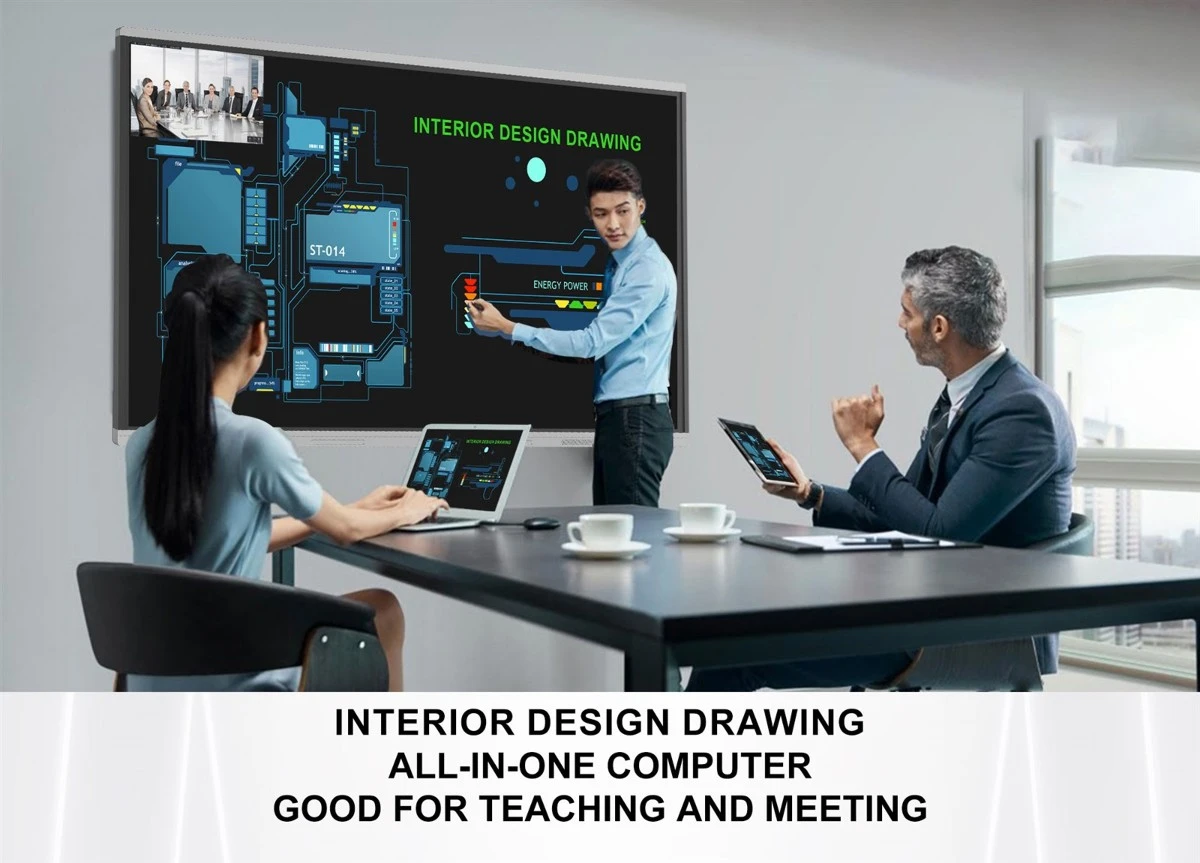
वायरलेस कनेक्शन: सुविधा के लिए किसी केबल की आवश्यकता नहीं
वायरलेस सिस्टम लचीलापन प्रदान करते हैं, जो उन्हें बार-बार बदलने वाली कक्षाओं या बैठक स्थानों के लिए आदर्श बनाते हैं जहां तार बोझिल होंगे।
1. विंडोज़ के लिए मिराकास्ट
अधिकांश विंडोज़ लैपटॉप वायरलेस तरीके से प्रोजेक्ट करने के लिए मिराकास्ट का उपयोग कर सकते हैं:
• "कास्ट" विकल्प को सक्रिय करने के लिए अपने लैपटॉप पर Win + K दबाएँ।
• उपलब्ध उपकरणों की सूची से अपना इंटरैक्टिव व्हाइटबोर्ड चुनें।
• पेयरिंग समाप्त करने के लिए स्क्रीन पर दिए गए निर्देशों का पालन करें। कुछ बोर्ड आपको स्क्रीन पर दिखाई देने वाला पिन इनपुट करने के लिए कह सकते हैं।
2. एयरप्ले (macOS और iOS के लिए)
Apple उपयोगकर्ता कनेक्ट करने के लिए AirPlay का उपयोग कर सकते हैं:
• अपने Mac पर, Apple मेनू, फिर सिस्टम सेटिंग्स, फिर जनरल और अंत में AirDrop & Handoff पर क्लिक करें। "एयरप्ले रिसीवर" सक्षम करें।
• चुनें कि कौन कनेक्ट हो सकता है, जैसे "एक ही नेटवर्क पर कोई भी।"
• अपने लैपटॉप पर नेविगेशन बार में एयरप्ले प्रतीक पर क्लिक करें और सूची से व्हाइटबोर्ड चुनें।
• यदि आपके पास macOS का पुराना संस्करण (12.5 या उससे पहले) है, तो AirPlay चालू करने के लिए सिस्टम प्राथमिकताएँ > साझाकरण > AirPlay रिसीवर पर जाएँ।
3. निर्माता से ऐप्स
कई व्हाइटबोर्ड कंपनियों के पास वायरलेस तरीके से कनेक्ट करने के लिए अपने स्वयं के एप्लिकेशन हैं:
• डेली स्मार्ट व्हाइटबोर्ड के लिए, "डेली ई+" ऐप का उपयोग करें। अपने लैपटॉप पर बीओटी सॉफ़्टवेयर इंस्टॉल करने के बाद, दोनों डिवाइसों को कनेक्ट करने के लिए क्यूआर कोड को स्कैन करने के लिए ऐप का उपयोग करें।
• एचडीफोकस बोर्ड: का उपयोग करेंएचडीफोकस ईशेयर ऐप सामग्री को वायरलेस तरीके से साझा करने और सभी डिवाइसों पर स्पर्श नियंत्रण सक्षम करने के लिए।
• स्मार्ट बोर्ड: सामग्री को वायरलेस तरीके से वितरित करने के लिए स्मार्ट इंक ऐप का उपयोग करें और लोगों को अपने सभी उपकरणों पर नियंत्रण रखने दें।
सामान्य समस्याओं को कैसे ठीक करें
समस्याएँ अभी भी हो सकती हैं, भले ही आप चीज़ों को सावधानी से रखें। उन्हें ठीक करने का तरीका यहां बताया गया है:
कोई वीडियो नहीं दिखाया जा रहा है:
• सुनिश्चित करें कि तार पूरी तरह से लगे हुए हैं; एचडीएमआई कनेक्शन के लिए आमतौर पर एक मजबूत पुश की आवश्यकता होती है।
• कृपया सुनिश्चित करें कि व्हाइटबोर्ड का इनपुट स्रोत रिमोट या स्क्रीन मेनू का उपयोग करके सही ढंग से सेट किया गया है।
• वायरलेस कनेक्शन के लिए, सुनिश्चित करें कि दोनों डिवाइस एक ही वाई-फाई नेटवर्क पर हैं। यदि सिग्नल कमजोर है तो राउटर के करीब जाएं।
स्पर्श कार्य नहीं कर रहा:
यदि आप USB कॉर्ड का उपयोग कर रहे हैं, तो इसे अपने लैपटॉप पर किसी भिन्न USB पोर्ट से कनेक्ट करने का प्रयास करें। कुछ बंदरगाहों में पर्याप्त बिजली नहीं हो सकती है।
• यदि ब्लूटूथ ठीक से काम नहीं कर रहा है, तो कनेक्शन ठीक करने के लिए रिसीवर बटन को पांच सेकंड तक दबाकर रखें। यदि समस्याएँ बार-बार आती रहती हैं तो बीओटी प्रोग्राम को पुनः स्थापित करें।
• ड्राइवर अपडेट करें: अपने व्हाइटबोर्ड मॉडल के लिए नवीनतम सॉफ़्टवेयर डाउनलोड करने के लिए, निर्माता की वेबसाइट पर जाएँ।
ऑडियो मुद्दे
यदि व्हाइटबोर्ड के स्पीकर से ध्वनि नहीं आ रही है, तो ऑडियो केबल आज़माएँ। जब आप एचडीएमआई का उपयोग करते हैं, तो ध्वनि सामान्यतः तुरंत चली जाती है।
• विंडोज़ की ध्वनि सेटिंग्स में व्हाइटबोर्ड को डिफ़ॉल्ट ऑडियो आउटपुट के रूप में सेट करें।
कनेक्शन गिरता है
वायर्ड कनेक्शन के लिए, केबल को मुक्त होने और गलती से डिस्कनेक्ट होने से बचाने के लिए केबल संबंधों का उपयोग करें। व्यवधान को कम करने के लिए बिजली स्रोतों के करीब केबल न चलाएं।
• वायरलेस: कनेक्शन को अधिक विश्वसनीय बनाने के लिए वीडियो स्ट्रीमिंग सहित वाई-फाई बैंडविड्थ की आवश्यकता वाले अन्य प्रोग्राम बंद करें।
सुझावों का उपयोग करना आसान है
• केबलों को लेबल करें: इसे सेट अप करना आसान बनाने के लिए एचडीएमआई और यूएसबी कनेक्शन पर छोटे लेबल लगाएं।
• यह सुनिश्चित करने के लिए कि यह ठीक से काम कर रहा है, कृपया अपनी कक्षा या मीटिंग से 10 मिनट पहले कनेक्शन सत्यापित करें।
• आप एडॉप्टर का उपयोग कैसे करते हैं, इसके बारे में होशियार रहें। यदि आपके लैपटॉप में केवल कुछ ही पोर्ट हैं तो मल्टी-पोर्ट एडॉप्टर का उपयोग करें। ऐसे आउटपुट ढूंढें जिनमें एचडीएमआई और यूएसबी-ए आउटपुट शामिल हों।
• सेटिंग्स सहेजें: विंडोज व्हाइटबोर्ड के लिए एक कस्टम डिस्प्ले प्रोफ़ाइल बनाएं ताकि आपको हर बार सेटिंग्स को संशोधित न करना पड़े।
लैपटॉप को इंटरैक्टिव व्हाइटबोर्ड से कनेक्ट करने के लिए आपको कंप्यूटर विशेषज्ञ होने की आवश्यकता नहीं है। आपको बस यह जानना होगा कि वीडियो और टच सिग्नल सभी डिवाइसों में कैसे यात्रा करते हैं। ये तरीके आपको काम तेजी से पूरा करने में मदद करेंगे ताकि आप उस पर ध्यान केंद्रित कर सकें जो महत्वपूर्ण है: पढ़ाना, एक साथ काम करना और चीजें बनाना। इससे कोई फर्क नहीं पड़ता कि आप किसका उपयोग करते हैं क्योंकि आप वायर्ड और वायरलेस कनेक्शन के बीच चयन कर सकते हैं। कुछ समय तक अपने इंटरैक्टिव व्हाइटबोर्ड का उपयोग करने के बाद, आप समस्याओं को शीघ्रता से हल करने और इसका अधिकतम लाभ उठाने में सक्षम होंगे।


